
إنشاء تطبيقات باستخدام ChatGPT دون برمجة مع Intelligent UI
أصبح ChatGPT قادرًا على إنشاء أدوات تفاعلية داخل المحادثة نفسها، بدلًا من الاكتفاء بشرح طريقة عملها أو كتابة خطوات تنفيذها. اكتب طلبًا لإنشاء حاسبة مالية أو لوحة لمتابعة المهام أو أداة لتنسيق الألوان، وسيبني ChatGPT واجهة تضم حقولًا وأزرارًا ورسومًا بيانية وعناصر تحكم قابلة للاستخدام مباشرة.
تعتمد هذه الإمكانية على Intelligent UI، وهي ميزة في GPT-6 تسمح للنموذج بإنشاء واجهات تجمع بين النصوص والعناصر المرئية والتفاعلية وفق طبيعة الطلب. يستطيع المستخدم تغيير الأرقام، واختيار الخيارات، وتحريك أشرطة التحكم، ثم مشاهدة النتائج تتغير داخل الواجهة دون الحاجة إلى إرسال رسالة جديدة بعد كل تعديل.
والفرق هنا أن ChatGPT لا يقدم وصفًا لأداة يمكن بناؤها لاحقًا، بل ينشئ تجربة تفاعلية تعمل أمام المستخدم داخل المحادثة. إليك طريقة استخدام الميزة، وأمثلة على الأدوات الممكنة، والأوامر التي تساعد على بناء واجهات أكثر فائدة.
ما هي ميزة Intelligent UI في ChatGPT؟
Intelligent UI هي طريقة جديدة لعرض إجابات ChatGPT، إذ لم يعد الرد محصورًا في النصوص والجداول التقليدية. يستطيع النموذج اختيار شكل مناسب للمهمة، ثم تركيب الإجابة من عناصر مرئية وتفاعلية، مثل الرسوم البيانية والنماذج والأزرار والحقول وأدوات الحساب.
على سبيل المثال، إذا سألت ChatGPT عن أفضل طريقة لتوزيع ميزانيتك الشهرية، فقد يعرض شرحًا نصيًا مع حاسبة تسمح بإدخال الدخل والمصروفات. وعند تغيير قيمة أحد المصروفات، يتغير الرصيد المتبقي والمخطط المرتبط به داخل الواجهة.
وينطبق الأمر نفسه على المهام الأخرى. عند طلب مقارنة بين عدة منتجات، قد تظهر المعلومات في عرض جانبي يسهل قراءته. وعند طلب شرح مفهوم علمي، قد ينشئ النموذج رسمًا تفاعليًا يسمح بتغيير بعض المتغيرات وملاحظة أثرها.
وتعتمد الميزة على اختيار النموذج لطريقة العرض المناسبة؛ فلا تحتاج إلى تفعيل وضع خاص لإنشاء كل رسم أو واجهة. ومع ذلك، إذا كان هدفك بناء أداة محددة، فمن الأفضل أن تطلب ذلك صراحة، وأن تصف الوظائف التي تريدها بدلًا من الاكتفاء بطرح سؤال عام.
كيف تنشئ أداة تفاعلية باستخدام ChatGPT؟
تبدأ عملية بناء الأدوات التفاعلية مباشرة من نافذة محادثة ChatGPT المعتادة، دون الحاجة إلى كتابة سطر كود واحد أو تثبيت أي أدوات برمجية إضافية.
الخطوة الأولى: افتح محادثة جديدة في ChatGPT
لا تتطلب الميزة أي خطوات ضبط مسبقة؛ يكفي فتح ChatGPT عبر المتصفح أو تطبيق الهاتف، وبدء محادثة نصية عادية في وضع المحادثة المعتاد (Chat).
تعمل Intelligent UI بصورة تلقائية ومدمجة في واجهة الردود بمجرد كتابة طلبك، دون حاجة لتفعيل خيارات إضافية. يُلاحظ فقط أن الواجهات التفاعلية مخصصة للمحادثات النصية المباشرة؛ لذا لا تظهر أثناء استخدام الوضع الصوتي (Voice)، أو داخل تبويب مساحات العمل (Work tab)، أو عند تشغيل نمط التفكير البحثي العميق (Pro reasoning).
الخطوة الثانية: اطلب إنشاء الأداة مباشرة
اكتب طلبًا واضحًا يحدد نوع الأداة والغرض منها. على سبيل المثال، بدلًا من السؤال عن أفضل طريقة لإدارة الأموال، اكتب:
«أنشئ أداة تفاعلية لإدارة ميزانيتي الشهرية، تتضمن الدخل والمصروفات والادخار والرصيد المتبقي، مع رسم بياني يوضح توزيع الإنفاق».
هنا يحصل ChatGPT على تعليمات لبناء واجهة، وليس مجرد تقديم نصائح حول تنظيم الميزانية.
الخطوة الثالثة: انتظر ظهور الواجهة التفاعلية
بعد إرسال الطلب، يبدأ ChatGPT في إعداد الإجابة. وقد تظهر بعض عناصر الواجهة أثناء استمرار النموذج في إنشاء بقية المحتوى، بدلًا من انتظار اكتمال الرد بالكامل.
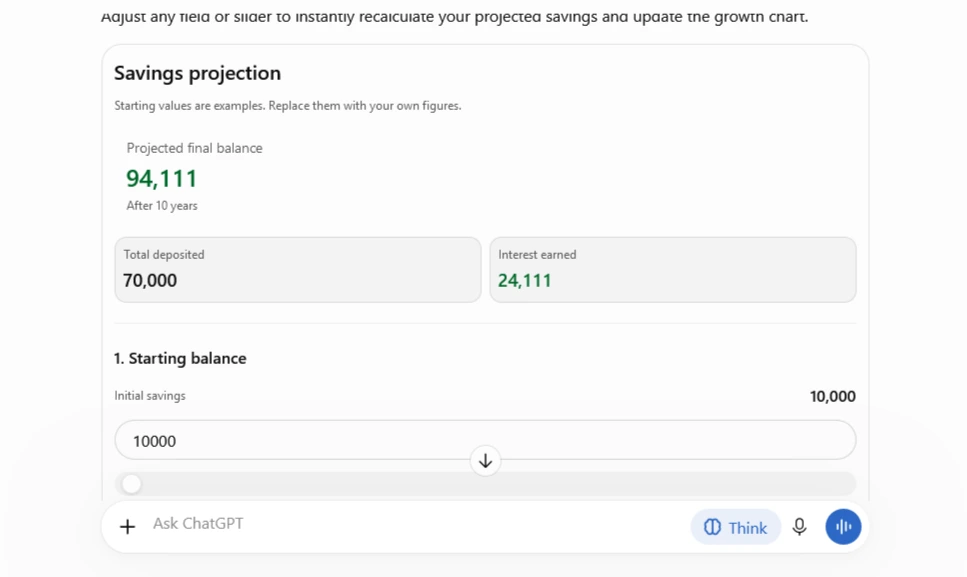
بحسب طبيعة المهمة، قد تضم النتيجة:
- حقولًا لإدخال الأرقام والنصوص.
- أزرارًا لتنفيذ عمليات أو تغيير الاختيارات.
- قوائم لتحديد الفئات والخيارات.
- أشرطة تمرير لضبط القيم.
- رسومًا بيانية تتغير وفق البيانات.
- جداول تعرض النتائج والمقارنات.
ليست كل إجابة بحاجة إلى هذه العناصر؛ إذ يختار النموذج عرضًا نصيًا عاديًا عندما يكون الأنسب. لذلك، من المهم أن يتضمن طلبك عبارة واضحة مثل «أنشئ واجهة تفاعلية قابلة للاستخدام داخل المحادثة».
الخطوة الرابعة: استخدم عناصر الواجهة
بعد ظهور الأداة، ابدأ بإدخال بياناتك أو تغيير الخيارات. في حاسبة الميزانية، أدخل الدخل والمصروفات، ثم حرّك أشرطة التحكم لمراقبة أثر زيادة الإنفاق أو خفضه على المبلغ المتبقي.
وفي أداة مقارنة المنتجات، اختر العناصر التي تريد مقارنتها، ثم راجع الاختلافات في السعر والمواصفات. الفكرة أن التفاعل يحدث داخل الواجهة نفسها، وليس عبر سلسلة من الأسئلة والإجابات النصية.
الخطوة الخامسة: اطلب تعديل الأداة
لا تنتهِ العملية عند ظهور النسخة الأولى. تستطيع مواصلة المحادثة وطلب إضافة خصائص أو تغيير التصميم أو تحسين عنصر تريده بشكل مختلف.
على سبيل المثال، اكتب: «أضف خيارًا لمقارنة ميزانية الشهر الحالي بالشهر السابق، واعرض الفرق بين المصروفات في رسم بياني». أو اطلب تغيير ترتيب البطاقات وإضافة زر لإعادة ضبط القيم.
من الأفضل إجراء هذه التعديلات تدريجيًا، مع اختبار كل إضافة قبل الانتقال إلى التالية.
6 أدوات يمكنك إنشاؤها باستخدام Intelligent UI
تتسع استخدامات الميزة بحسب طبيعة المهمة والبيانات المطلوبة. وهذه أمثلة عملية توضح الفرق بين طلب إجابة نصية وطلب واجهة قابلة للتفاعل.
1. حاسبة الادخار والاستثمار
اطلب إنشاء حاسبة تسمح بإدخال المبلغ الأولي، والادخار الشهري، والمدة، ومعدل العائد السنوي. تعرض الواجهة قيمة المبلغ المتوقع في نهاية الفترة، مع رسم يوضح نمو المدخرات، مع إضافة أشرطة تمرير لتغيير القيم ومشاهدة أثر التعديل فوراً. تمنحك هذه الحاسبة رؤية سريعة ومباشرة لمقارنة مختلف السيناريوهات المالية وتوقع نمو مدخراتك في لحظات.
2. أداة لتصميم الغرف وتوزيع الأثاث
يمكن طلب واجهة مرئية لغرفة معيشة أو مكتب، تضم عناصر تمثل قطع الأثاث مع خيارات لتغيير أماكنها وألوانها وأحجامها لتجربة الترتيب بصرياً. وللحصول على أفضل توزيع ممكن، يكفي تزويد النموذج بأبعاد غرفتك الحقيقية ليرتب عناصر الأثاث بمقاييس دقيقة ومتناسقة.
3. أداة لاستخراج لوحات الألوان
اطلب إنشاء أداة تساعد على بناء لوحة ألوان لمشروع تصميم. يمكن أن تعتمد على صورة مرجعية، ثم تعرض مجموعة من الألوان مع رموز HEX الخاصة بها، وتسمح بتعديل الدرجات وتجربة تركيبات مختلفة. تخدم هذه الفكرة المصممين وأصحاب المتاجر وصناع المحتوى، خصوصًا عند إعداد هوية بصرية أو اختيار ألوان متناسقة لمنشوراتهم.
4. محاكي للنظام الشمسي
يمكن بناء واجهة تعليمية تعرض الكواكب في نموذج مبسط، مع عناصر تحكم لتغيير سرعة الحركة أو بعض القيم المرتبطة بالمحاكاة، لتظهر النتيجة بصرياً عند تعديل المتغيرات. وتُعد هذه المحاكاة وسيلة بصرية رائعة لتبسيط حركة الكواكب والمفاهيم الفلكية وجعلها أسهل في الفهم والاستيعاب.
5. مخطط لتنظيم الرحلات
يمكن إنشاء أداة لتخطيط رحلة إلى مدينة معينة، تضم عدد الأيام والميزانية والفنادق والأنشطة المقترحة، مع إمكانية تعديل الميزانية وجدول الأيام. ويمكنك دمج ميزة التصفح المباشر في طلبك ليقوم ChatGPT بجلب أحدث أسعار الفنادق ومواعيد الأنشطة الفعلية لحظياً وعرض الوجهات على خريطة تفاعلية.
6. لوحة لمتابعة المبيعات
تسمح هذه الواجهة بإدخال أسماء المنتجات والأسعار والكميات المباعة، ثم حساب الإيرادات ومتوسط قيمة الطلب وترتيب المنتجات حسب المبيعات مع رسوم بيانية تفاعلية. تفيد هذه اللوحة أصحاب المشروعات الصغيرة الذين يريدون قراءة أرقامهم بصورة مرئية سريعة دون الحاجة إلى برامج تحليل بيانات معقدة.
5 برومبتات لإنشاء أدوات تفاعلية داخل ChatGPT
الفرق بين نتيجة عامة وأداة مفيدة يبدأ من صياغة الطلب. لا تكتفِ بذكر اسم التطبيق؛ بل حدد البيانات التي يستقبلها، والنتائج التي يعرضها، والعناصر التي ينبغي أن تتغير عند التفاعل.
فيما يلي خمسة أوامر جاهزة باللغة الإنجليزية، ويمكن نسخها مباشرة إلى المحادثة:
1. إنشاء حاسبة للادخار
Create an interactive savings calculator inside this chat. Include input fields for starting balance, monthly contributions, annual interest rate, and savings period. Show the projected final balance and a chart of savings growth over time. Add sliders to adjust the values and update all results instantly. Clearly label the assumptions used in the calculations.
ينشئ هذا الأمر حاسبة تعرض نمو المدخرات خلال فترة محددة، مع إمكانية تغيير المبلغ الشهري ومعدل العائد ومشاهدة النتائج الجديدة.
2. إنشاء أداة لتخطيط المهام
Build an interactive task planner inside this conversation. Let me add tasks, deadlines, priority levels, and completion status. Display tasks in a dashboard with filters for pending, completed, and overdue items. Include a progress indicator and buttons to update task status.
ينشئ واجهة لتنظيم المهام ومواعيدها، مع تصنيف الأعمال حسب الأولوية وحالة الإنجاز.
3. إنشاء أداة لمقارنة المنتجات
Create an interactive product comparison tool. Let me enter up to four products with their prices, features, specifications, and ratings. Display them in a comparison table. Add filters and a scoring system with adjustable weights for price, performance, and features. Update the ranking when I change the weights.
يساعد هذا الأمر على مقارنة أربعة منتجات وفق السعر والمواصفات والأداء، مع تغيير أهمية كل معيار ومراجعة ترتيب المنتجات.
4. إنشاء لوحة لتحليل المبيعات
Build an interactive sales dashboard. Include input fields for product name, units sold, unit price, and sale date. Calculate total revenue and average order value. Show daily and monthly sales charts, with filters by product and date range. Update the charts and calculations whenever the data changes.
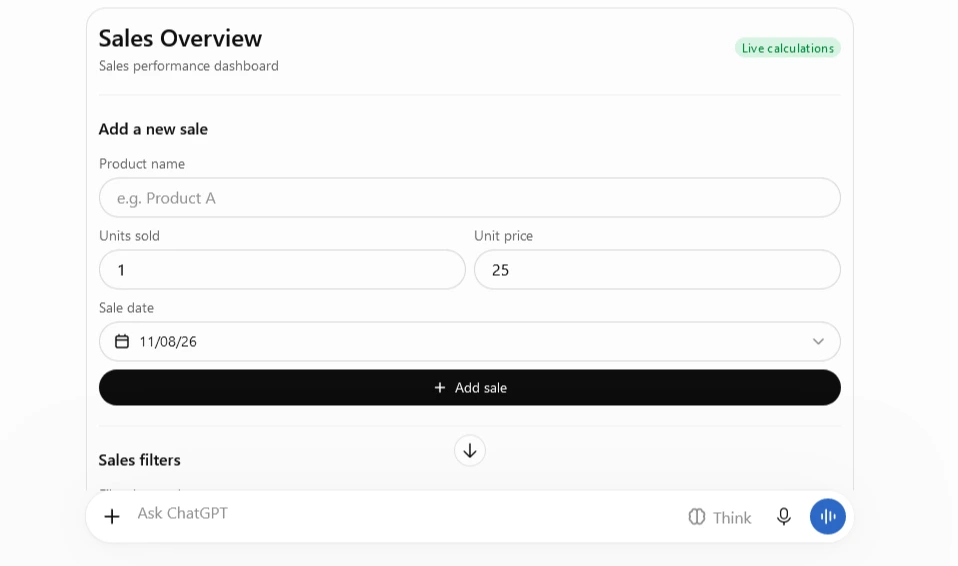
يطلب هذا البرومبت لوحة تعرض الإيرادات ومتوسط قيمة الطلب، مع رسوم تتغير عند تعديل البيانات أو اختيار فترة مختلفة.
5. إنشاء محاكي للميزانية المنزلية
Create an interactive household budget simulator. Include monthly income and expense categories such as rent, food, transport, utilities, and entertainment. Add sliders to adjust each category. Show the remaining balance, spending percentages, and a chart comparing the original budget with the adjusted budget.
يسمح هذا الأمر بتجربة توزيعات مختلفة للميزانية المنزلية، ومراقبة أثر خفض الإنفاق أو زيادته على الرصيد النهائي.
كيف تجعل ChatGPT ينشئ واجهة أفضل؟
لا يعتمد نجاح الأداة على طول البرومبت، بل على التفاصيل التي تحدد طريقة عملها. وهناك مجموعة من التعليمات التي تستحق إضافتها إلى طلبك:
- حدد شكل الواجهة: اطلب بطاقات أو جدولًا أو مخططًا أو لوحة تحكم، بدلًا من ترك جميع قرارات التصميم للنموذج.
- اشرح سلوك العناصر: وضّح النتيجة المطلوبة عند الضغط على زر أو تغيير قيمة أو اختيار فئة.
- اربط المدخلات بالنتائج: اطلب تحديث الحسابات والرسوم فور تغيير البيانات، مع منع ظهور نتائج قديمة.
- اطلب معالجة الأخطاء: وضّح طريقة التعامل مع الحقول الفارغة والأرقام السالبة والقيم غير المنطقية.
- حدد حجم المشروع: ابدأ بالوظائف الأساسية، ثم أضف الخصائص الإضافية بعد اختبار الواجهة.
- اطلب توضيح المعادلات: في الأدوات المالية والإحصائية، اطلب إظهار المعادلات المعتمدة لتسهيل متابعة النتائج.
ومن المفيد أيضًا أن تطلب من ChatGPT مراجعة الأداة بعد إنشائها، مع تحديد الوظائف التي ترغب في اختبارها للتأكد من سلاسة عملها.
هل أدوات Intelligent UI تطبيقات مستقلة؟
تكمن قوة هذه الميزة في تقديم تطبيقات مصغرة وفورية (Micro-Apps) تعمل مباشرة داخل سياق المحادثة لإنجاز المهام اليومية بكفاءة عالية، دون الدخول في تعقيدات إنشاء المواقع أو إعداد الخوادم وقواعد البيانات.
وإذا أردت نقل الأداة خارج المحادثة وتحويلها إلى تطبيق مستقل، يمكنك ببساطة أن تطلب من ChatGPT استخراج الكود المصدري الكامل للواجهة (مثل أكواد React أو HTML وTailwind CSS) لاستخدامه في مشروعك الخاص ونشره عبر منصات الاستضافة المختلفة.
إرشادات للمحترفين: كيف تضمن دقة وأداء أدواتك؟
لتحقيق أقصى استفادة من هذه الواجهات التفاعلية، هناك مجموعة من الممارسات الذكية التي تضمن لك أفضل أداء:
- العمليات الحسابية: زوّد النموذج بالمعادلات أو الافتراضات المفضلة لديك لضمان مطابقة الحاسبة لمعاييرك المحددة بدقة.
- تحديث البيانات: اطلب من ChatGPT تفعيل ميزة التصفح الشبكي عند بناء أدوات تعتمد على أسعار أو أرقام متغيرة لربطها ببيانات حية ومباشرة.
- حفظ المخرجات: استخدم خاصية تصدير البيانات أو احتفظ بنسخة من نتائجك المهمة للاستفادة منها خارج نافذة المحادثة.
- الاستخدام الأمثل: ركّز على توظيف هذه الواجهات في التخطيط، وحساب السيناريوهات، وإدارة المهام الشخصية، وبناء النماذج الأولية السريعة بكفاءة وأمان.
هل تستحق Intelligent UI التجربة؟
تقدم Intelligent UI طريقة ثورية لإنشاء أدوات وتطبيقات مصغرة دون الحاجة إلى خلفية برمجية أو البحث عن برامج خارجية متخصصة. وتظهر قيمتها الحقيقية في تحويل الأفكار اليومية والمهام الحسابية والتعليمية إلى أدوات مرئية قابلة للتعديل والاستخدام في ثوانٍ معدودة.
ابدأ بطلب بسيط، وحدد عناصر الواجهة وطريقة عملها، ثم طوّر الأداة خطوة بخطوة داخل المحادثة. بهذه الطريقة تفتح الباب أمام تجربة استخدام تفاعلية بالكامل، تستفيد من الذكاء الاصطناعي كمنصة بناء وتطوير فورية تدعم مهامك الواقعية مباشرة.