Photoeditor.ai: تعديل الصور بالذكاء الاصطناعي
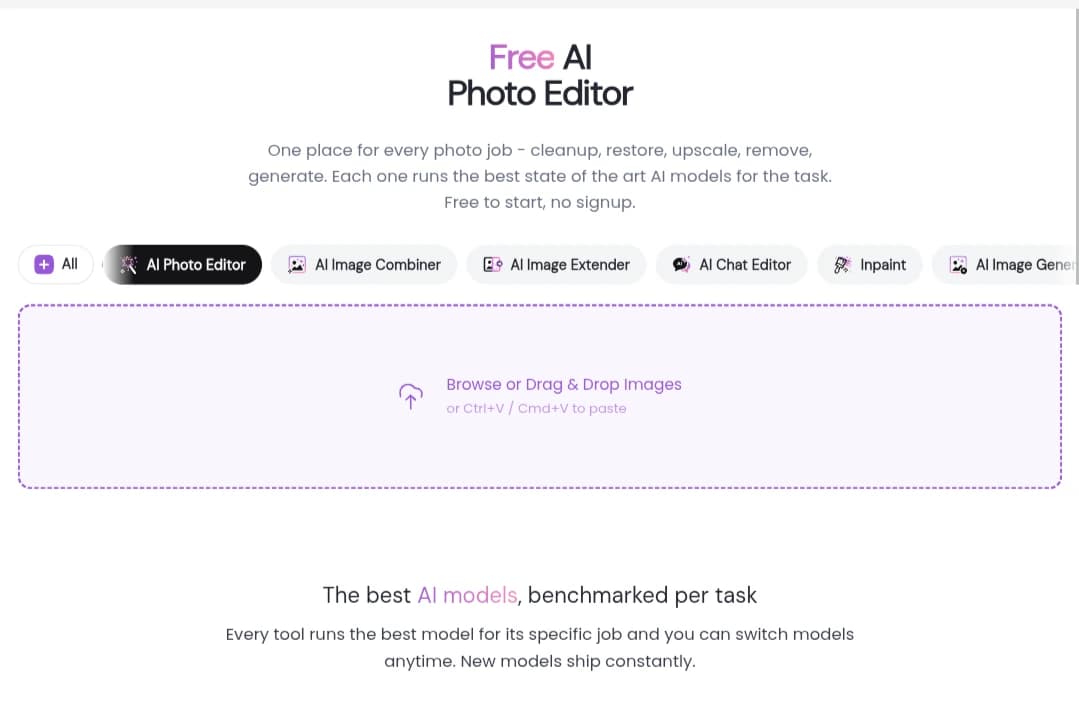
تتيح منصة Photoeditor.ai تعديل الصور باستخدام الذكاء الاصطناعي مباشرة عبر المتصفح، من خلال أكثر من 30 أداة لإزالة العناصر غير المرغوبة، وتغيير الخلفيات، وتحسين جودة الصور، وترميم الصور القديمة، وإنشاء صور وشعارات جديدة، دون الحاجة إلى برامج تصميم معقدة.
وتجمع المنصة بين نماذج ذكاء اصطناعي متعددة، منها GPT Image وNano Banana وGemini وSeeDream، مع إمكانية اختيار النموذج المناسب للمهمة من بين الخيارات المتاحة، ما يمنح المستخدم مرونة أكبر في تحرير الصور وتوليدها.
أبرز أدوات تحرير الصور في Photoeditor.ai
1. إزالة العناصر والأشخاص غير المرغوب فيهم
تتيح أداة AI Cleanup وMagic Eraser إزالة العناصر التي تشتت الانتباه داخل الصورة، مثل الأشخاص في الخلفية والأسلاك الكهربائية وسلال المهملات والنصوص غير المرغوبة. يكفي تحديد العنصر باستخدام الفرشاة، ثم يتولى الذكاء الاصطناعي إزالته وإعادة بناء المنطقة المحيطة به بما يتناسب مع الخلفية الأصلية.
تساعد هذه الأداة على تحسين الصور الشخصية وصور السفر والمنتجات دون الحاجة إلى تنفيذ عمليات التحديد والمعالجة اليدوية المعقدة.
2. إزالة الخلفيات وتغييرها
تساعد أدوات Background Remover وBackground Changer على فصل العنصر الأساسي عن الخلفية واستبدالها بمشهد آخر. ويمكن تنزيل الصور بخلفية شفافة بصيغة PNG، أو وضع خلفية ملونة أو بيئة مناسبة لعرض المنتجات، أو إضافة تأثير ضبابي إلى الخلفية.
وتفيد هذه الأدوات أصحاب المتاجر الإلكترونية وصناع المحتوى الذين يحتاجون إلى صور مرتبة ومتناسقة، خصوصًا عند تجهيز صور المنتجات والإعلانات والمنشورات الاجتماعية.
3. تحسين جودة الصور وزيادة الدقة
تضم المنصة أدوات لرفع دقة الصور وتحسين وضوحها، إلى جانب تقليل التشويش الناتج عن ضعف الإضاءة ومعالجة بعض مشكلات التفاصيل والوجوه غير الواضحة.
وتتيح أداة AI Upscale تكبير الصور إلى دقات تصل إلى 4K وحتى 8K، بحسب الأداة والإعدادات المتاحة. أما Photo Enhancer فتركز على تحسين مظهر الصورة وتوضيح تفاصيلها.
وتساعد هذه الأدوات على تجهيز الصور للاستخدامات المختلفة، مع ضرورة مراجعة النتيجة النهائية عند التعامل مع صور تتطلب تفاصيل دقيقة.
4. ترميم الصور القديمة
تستهدف أداة Restore Old Photos الصور القديمة التي تعرضت للبهتان أو الخدوش أو التلف مع مرور الوقت. ويمكنها تحسين وضوح الصور الممسوحة ضوئيًا، ومعالجة بعض آثار التلف، وإضافة الألوان إلى الصور بالأبيض والأسود.
وتناسب هذه الخاصية من يرغبون في تحسين صور العائلة والألبومات القديمة والاحتفاظ بنسخ رقمية أوضح للذكريات، دون الحاجة إلى إجراء كل التعديلات يدويًا.
5. توسيع الصور وتعديل أجزاء منها
تتيح أداة AI Expand توسيع إطار الصورة وإنشاء مساحة إضافية حول العنصر الرئيسي. ويمكن الاستفادة منها عند تحويل صورة رأسية إلى تصميم أفقي أو تجهيز صورة بأبعاد مختلفة لمنشور أو غلاف.
أما أداة Inpaint، فتسمح بتعديل أجزاء محددة داخل الصورة من خلال تحديد المنطقة وكتابة وصف للتغيير المطلوب. ويمكن استخدامها لتغيير بعض تفاصيل الملابس أو إضافة عناصر جديدة أو استبدال أجزاء من المشهد.
وتعتمد النتيجة على وضوح الوصف وطبيعة الصورة، وقد يحتاج المستخدم إلى تعديل الأمر أو تكرار المحاولة للوصول إلى الشكل المطلوب.
6. إنشاء الصور والشعارات وتحويل الصور إلى SVG
إلى جانب أدوات التحرير، توفر المنصة أدوات لإنشاء صور جديدة انطلاقًا من الأوامر النصية، إلى جانب AI Logo Maker لتصميم الشعارات.
كما تتضمن أداة Image to SVG لتحويل الصور إلى رسوم متجهة بصيغة SVG، وهي صيغة مفيدة للشعارات والرسومات التي تحتاج إلى تغيير حجمها دون الاعتماد على أبعاد ثابتة للصورة النقطية.
وتناسب هذه الأدوات أصحاب المشروعات الصغيرة والمصممين الذين يحتاجون إلى إعداد تصورات بصرية أو إنشاء تصميمات أولية بسرعة.
7. الاختيار بين نماذج الذكاء الاصطناعي
من المزايا المتاحة في المنصة إمكانية الاختيار بين نماذج مختلفة بحسب المهمة، بدلًا من الاعتماد على محرك واحد لجميع عمليات المعالجة.
وتشمل الخيارات المذكورة GPT Image وNano Banana وGemini وSeeDream. ويتميز Nano Banana بالحفاظ على ثبات ملامح الوجوه، بينما يتميز GPT Image بفهم الأوامر المعقدة، ويستهدف SeeDream الوصول إلى نتائج واقعية بدرجة عالية.
ويمكن التبديل بين النماذج المتاحة من القائمة الجانبية في الأدوات التي تدعم هذه الميزة، وتجربة أكثر من نموذج للصورة نفسها عند الحاجة إلى نتائج مختلفة. أما Gemini فهو أحد النماذج التي تستخدمها المنصة، دون افتراض ميزة محددة له خارج المعلومات المتاحة.
من يمكنه الاستفادة من المنصة؟
تخدم الأدوات مجموعة متنوعة من المستخدمين، من بينهم:
- أصحاب المتاجر الإلكترونية: تجهيز صور المنتجات، وإزالة الخلفيات، وتحسين مظهر الصور المستخدمة في صفحات البيع والإعلانات.
- صناع المحتوى: إعداد صور وأغلفة للمنشورات ومقاطع الفيديو، وإزالة العناصر المشتتة، وتغيير أبعاد الصور لتناسب المنصات المختلفة.
- المصممون المستقلون: تسريع عمليات التنظيف والقص والتعديل المتكرر، وتجربة أفكار بصرية دون تنفيذ جميع الخطوات يدويًا.
- المستخدمون العاديون: تحسين الصور الشخصية، وتعديل الخلفيات، وترميم الصور القديمة واستعادة مظهرها.
وتكون هذه الأدوات مفيدة خصوصًا عند الحاجة إلى تعديلات سريعة ومحددة، بينما قد تظل برامج التصميم المتخصصة أنسب للمشروعات التي تتطلب تحكمًا تفصيليًا في الطبقات والألوان والعناصر.
الاستخدام المجاني والاشتراكات المدفوعة
توفر المنصة خيارات مجانية لتجربة عدد من أدوات تحرير الصور دون الحاجة إلى إدخال بيانات بطاقة بنكية. وتشمل هذه الخيارات أدوات أساسية مثل إزالة العناصر وتحسين الصور وفصل الخلفيات، مع إمكانية تنزيل النتائج بدقة تصل إلى 720 بكسل وفق الحدود المعلنة للاستخدام المجاني.
أما الخطط المدفوعة، فتعتمد على نظام الأرصدة الشهرية (Credits)، وتختلف فيما بينها من حيث حجم الرصيد والمزايا المتاحة. وتشمل المزايا التي توفرها بعض الخطط تنزيل الصور بدقة أعلى ودون علامات مائية، والوصول إلى أدوات متقدمة، واستخدام النماذج التوليدية، إلى جانب مزايا مرتبطة بسرعة المعالجة والترخيص التجاري.
وتوفر المنصة أيضًا حزم أرصدة يمكن شراؤها دون الالتزام باشتراك شهري متكرر، وهو خيار قد يناسب المستخدمين الذين يحتاجون إلى معالجة الصور على فترات متباعدة.
تتغير أسعار الاشتراكات ومحتويات الخطط بمرور الوقت؛ لذلك يُفضّل مراجعة صفحة الأسعار الرسمية لمعرفة التكلفة الحالية، وعدد الأرصدة، ودقة التنزيل، وشروط الاستخدام التجاري قبل اختيار الخطة المناسبة.
ما الذي ينبغي الانتباه إليه؟
على الرغم من تنوع الأدوات وسهولة استخدامها، توجد بعض النقاط التي ينبغي مراعاتها:
- حدود الاستخدام المجاني: دقة التنزيل المجانية التي تصل إلى 720 بكسل قد لا تكون كافية للطباعة أو بعض الاستخدامات التسويقية التي تتطلب صورًا عالية الدقة.
- استهلاك الأرصدة: تختلف تكلفة المعالجة بحسب الأداة والنموذج المستخدمين، وقد تتطلب عمليات التوليد أو رفع الدقة أرصدة أكثر من التعديلات البسيطة.
- تفاوت جودة النتائج: قد تظهر بعض الأخطاء في الحواف أو الوجوه أو الخلفيات المعقدة، لذلك من الأفضل فحص الصورة بعد المعالجة.
- الحاجة إلى أوامر واضحة: قد لا يفهم النموذج التعديلات المعقدة من المحاولة الأولى، ما يستدعي إعادة صياغة الوصف أو تجربة نموذج آخر.
- الاعتماد على الاتصال بالإنترنت: تتم عمليات المعالجة عبر المتصفح، لذا تتأثر سرعة رفع الصور وتنزيلها بجودة الاتصال.
أسئلة شائعة حول تحرير الصور باستخدام الذكاء الاصطناعي
هل يمكن استخدام الأدوات مجانًا دون تسجيل حساب؟
نعم، تتيح المنصة استخدام بعض الأدوات الأساسية دون إنشاء حساب أو إدخال بيانات بطاقة بنكية. ويشمل الاستخدام المجاني قيودًا على بعض المزايا ودقة تنزيل تصل إلى 720 بكسل، بينما تتطلب الأدوات أو الخيارات المتقدمة رصيدًا أو اشتراكًا بحسب نوع الخدمة.
ما صيغ الصور التي يمكن رفعها؟
تدعم أدوات المنصة صيغًا شائعة مثل JPG وPNG وWEBP وHEIC. ويصل الحد الأقصى لحجم الملف إلى 15 ميغابايت في صفحات الأدوات التي تعلن هذا الحد، لذلك يُفضّل التحقق من متطلبات الأداة المستخدمة قبل رفع الملفات الكبيرة.
هل يمكن استخدام الأدوات من الهاتف؟
نعم، يمكن الوصول إلى أدوات التحرير عبر متصفح الهاتف أو الكمبيوتر دون تثبيت برنامج منفصل. وقد يكون استخدام الكمبيوتر أكثر ملاءمة عند إجراء تعديلات دقيقة أو التعامل مع صور متعددة، بينما يناسب الهاتف التعديلات السريعة.
هل يمكن إزالة شخص من الصورة دون التأثير في الخلفية؟
تستطيع أداة إزالة العناصر حذف الشخص المحدد وإعادة إنشاء المنطقة التي كان يشغلها. وتعتمد جودة النتيجة على حجم الشخص وتفاصيل الخلفية المحيطة به؛ فقد تكون النتيجة أفضل عندما تكون الخلفية بسيطة، بينما قد تحتاج المشاهد المزدحمة إلى محاولات إضافية.
هل يمكن تكبير الصور إلى 4K أو 8K؟
تتيح أداة AI Upscale خيارات لرفع دقة الصور إلى 4K وحتى 8K، بحسب الأداة والخطة والإعدادات المتاحة. لكن زيادة الدقة لا تعني بالضرورة استعادة التفاصيل الأصلية المفقودة بالكامل، لذا يُنصح بمراجعة الصورة بعد التكبير.
هل يمكن استخدام الصور الناتجة في المشروعات التجارية؟
تتيح الخطط المدفوعة استخدامًا تجاريًا وفق شروط الترخيص المعلن للخطة. وقبل استخدام الصور في الإعلانات أو المتاجر أو أعمال العملاء، ينبغي مراجعة الشروط الحالية والتأكد من امتلاك حقوق الصورة الأصلية وأي عناصر مستخدمة فيها.
كيف تتعامل المنصة مع خصوصية الصور المرفوعة؟
تذكر المنصة أنها تشفّر الملفات أثناء النقل، وتحذف الصور المرفوعة بعد فترة محددة، كما توضح أنها لا تستخدم صور المستخدمين لتدريب نماذج الذكاء الاصطناعي. وتختلف مدة الحذف المعلنة بين بعض صفحات الأدوات، لذا يُستحسن الرجوع إلى سياسة الخصوصية الخاصة بالخدمة قبل رفع صور شخصية أو حساسة.
هل يمكن الاستغناء عن Photoshop باستخدام هذه الأدوات؟
يعتمد ذلك على نوع التعديل المطلوب. يمكن تنفيذ مهام مثل إزالة العناصر وتغيير الخلفيات وتحسين الصور بسرعة باستخدام الأدوات الذكية، لكن مشروعات التصميم المعقدة التي تحتاج إلى تحكم دقيق في الطبقات والأقنعة والألوان قد تظل بحاجة إلى Photoshop أو برنامج متخصص آخر.
هل تستحق التجربة؟
تجمع Photoeditor.ai أكثر من 30 أداة لتعديل الصور وتحسينها وإنشائها عبر المتصفح، بدءًا من إزالة العناصر وتغيير الخلفيات وصولًا إلى ترميم الصور القديمة وتوليد الصور والشعارات. وتناسب المستخدمين الذين يريدون إنجاز تعديلات محددة بسرعة دون التعامل مع برامج تصميم معقدة.
ويُفضّل البدء بالأدوات المجانية لتقييم جودة النتائج ومدى ملاءمتها لاحتياجاتك، ثم مراجعة الخطط المدفوعة إذا كنت تحتاج إلى دقة أعلى أو استخدام متكرر للأدوات المتقدمة.