
من الدردشة إلى مستنداتك مباشرة: 4 قدرات مخفية في Claude تغير طريقة تعاملك مع ملفات Office
أربع قدرات مدمجة داخل مساعد الذكاء الاصطناعي Claude تغير طريقة تعاملنا مع المهام المكتبية اليومية. بهذه الميزات، يصبح إنشاء مستندات Word وجداول بيانات Excel وملفات PDF وعروض PowerPoint أمرًا يتم داخل نافذة الدردشة مباشرة، لتنزيل الملف النهائي منسقًا وجاهزًا للتعديل في برنامجك المفضل دون نسخ ولصق.
وفقًا للوثائق الرسمية لشركة أنثروبيك المطورة لكلود، هذه القدرات متاحة لجميع المشتركين في الخدمة، سواء المستخدمون المجانيون أو المشتركون في خطط Pro وMax وحتى حسابات الشركات. لا يحتاج الأمر لأي خبرة برمجية، ولا يتطلب تحميل إضافات خارجية أو استخدام بيئة التطوير المتقدمة.
الفخ الشائع: أين تختبئ ميزات إنشاء الملفات في Claude؟
الكثيرون عند سماعهم عن قدرة كلود على إنشاء ملفات Office يتجهون فورًا لقسم «المهارات» (Skills) في إعدادات التخصيص، يكتبون «Word» في خانة البحث، ويصطدمون برسالة «لا توجد نتائج». هذه التجربة دفعت البعض للاعتقاد بأن الميزة غير متوفرة في حسابهم أو تحتاج اشتراكًا أعلى.
الحقيقة أن المهارات المدمجة لإنشاء الملفات لا تظهر كعناصر قابلة للتفعيل في قائمة التخصيص أصلًا. قسم المهارات هناك مخصص حصرًا للمهارات المخصصة التي يرفعها المستخدم بنفسه أو مسؤول المؤسسة لتعليم كلود سير عمل معين، وليس للميزات الأساسية المبنية داخل النظام.
للحصول على الميزات الأربع، اتبع هذه الخطوات تحديدًا:
- الخطوة الأولى: اضغط على اسمك أو حروفك الأولية في الزاوية السفلية من واجهة كلود، ثم اختر «الإعدادات» (Settings) من القائمة المنبثقة.
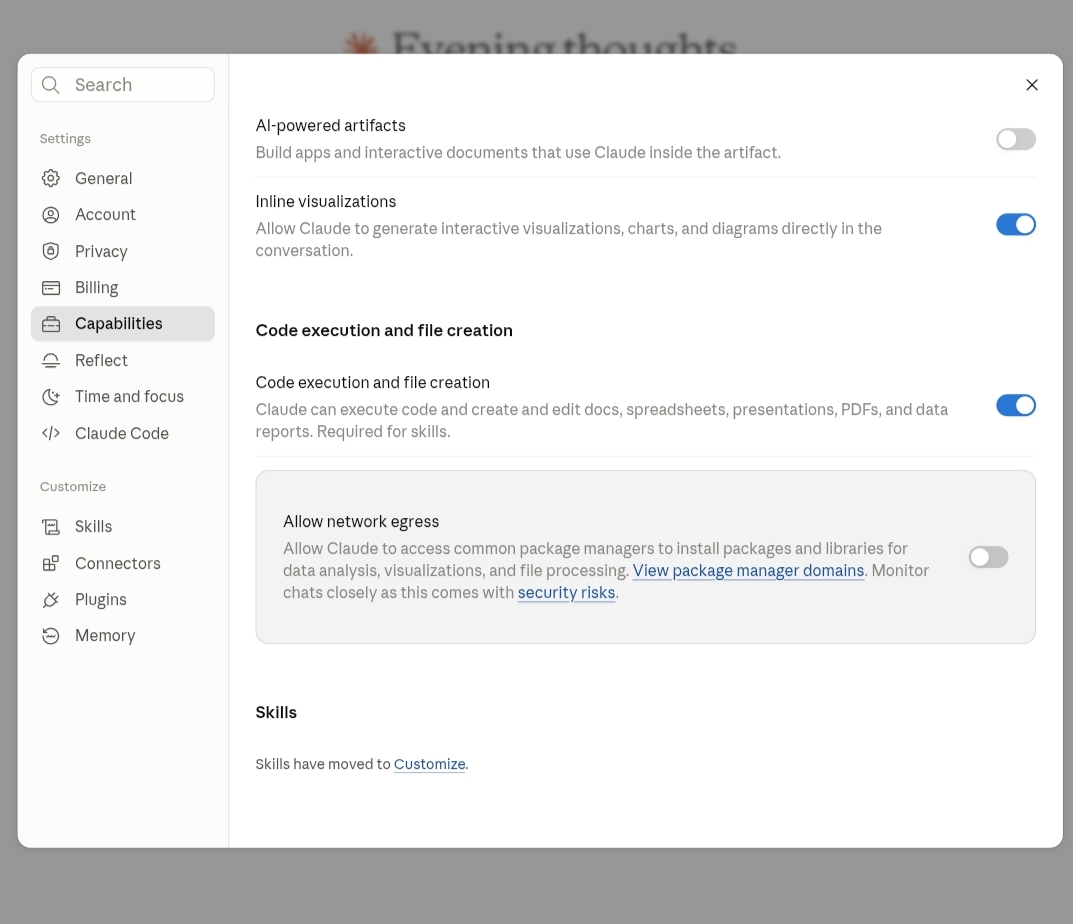
- الخطوة الثانية: اذهب مباشرة لقسم «القدرات» (Capabilities) دون المرور على قسم التخصيص.
- الخطوة الثالثة: تأكد من أن خيار «تنفيذ الكود وإنشاء الملفات» (Code execution and file creation) مفعّل. هذا الخيار هو البوابة الوحيدة التي تُفعّل من خلالها كل القدرات الأربع معًا.
- الخطوة الرابعة: ارجع لشاشة الدردشة واكتب طلبك مباشرة مع ذكر نوع الملف المطلوب في النص. كتابة «أعطني الملف بصيغة DOCX» أو «أنشئ جدولًا بصيغة XLSX» تكفي لتنشيط العملية الخلفية تلقائيًا.
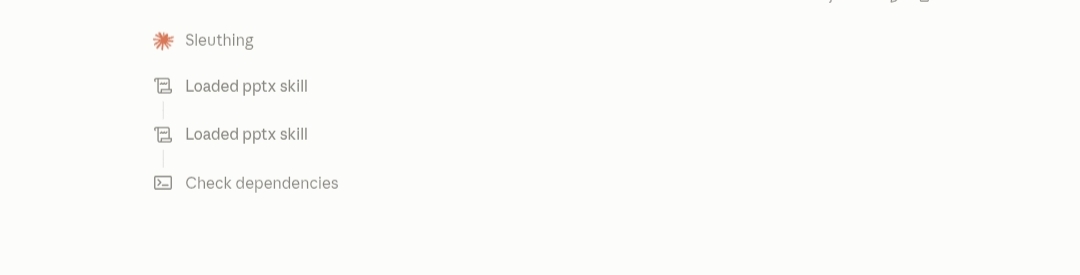
أفادت الشركة بأن كلود يحدد المهارة المطلوبة بنفسه دون تدخل منك في اختيار الأداة المناسبة قبل كتابة الطلب.
وداعاً للتنسيق اليدوي: كيف يبني Claude وثائق Word متكاملة؟
لنفترض أن لديك ملاحظات مسجلة بعجالة في اجتماع أو مسودة مقال تحتاج لترتيبها قبل إرسالها لزملائك. الطريقة التقليدية تتطلب نقل النص لبرنامج معالجة الكلمات ثم قضاء وقت في تنسيق العناوين والفقرات. مع ميزة Word المدمجة في كلود، يختلف الأمر تمامًا.
جرّب كتابة طلب واضح بهذا الشكل: «حوّل هذه الملاحظات إلى مستند Word منسق. أضف عنوانًا رئيسيًا ومقدمة قصيرة وعناوين فرعية واضحة لكل قسم. أبقِ الأسلوب سلسًا واحفظ جميع الروابط والعبارات المقتبسة كما هي. أعطني الملف النهائي بصيغة DOCX قابلة للتعديل.»
يقرأ كلود محتواك ثم ينتقل لترتيبه وإضافة التنسيق المناسب وبناء ملف تنزّله فورًا على جهازك. المفيد هنا أن البرنامج يحرص على بنية المستند الأصلية. لو كان لديك مقال يحتوي روابط تشعبية فلن يحذفها أثناء إعادة الصياغة. وكذلك الأمر مع الاقتباسات المباشرة والعناوين الفرعية.
من ناحية أخرى، هذه الميزة مفيدة جدًا للكتاب والمحررين الذين يحتاجون تغيير نبرة النص أو تقليصه دون فقدان العناصر الهيكلية. هذه الميزة وحدها من الممكن أن توفر لك ساعات عمل عند تحويل مقابلات مسجلة أو ملاحظات مبعثرة إلى نصوص منظمة وجاهزة للنشر، والملف النهائي يفتح مباشرة في Word أو Google Docs للتعديل والإرسال.
إتقان جداول Excel: اكتب باللغة العادية واحصل على معادلات ورسوم بيانية جاهزة
جداول البيانات تخيف شريحة كبيرة من المستخدمين، خصوصًا عند الحديث عن المعادلات والتحليلات. ميزة Excel في كلود تتعامل مع هذه المشكلة بطريقة ذكية: تحدث معها باللغة العادية واحصل على جدول جاهز.
ارفع صورة لجدول ورقي أو ملف CSV أو حتى اكتب البيانات يدويًا في الدردشة ثم اطلب ما تحتاجه. مثلاً: «أنشئ جدول Excel من هذه البيانات. أضف معادلة تحسب المجموع لكل فئة ومعادلة أخرى للمجموع الكلي. ضع رسمًا بيانيًا شريطيًا يقارن بين الفئات. تنسيق العناوين واضح وأعطني الملف بصيغة XLSX.»
يبني كلود الجدول ويضع المعادلات الصحيحة وينشئ الرسم البياني وينسّق الخلايا حسب الطلب. هذه الميزة وحدها من الممكن أن توفر لك وقتًا ليس بقليل عند تنظيم مصاريف شهرية، حيث ترفع قائمة مشتريات مبعثرة وتطلب تصنيفها وحساب نسب كل فئة، لتحصل على جدول دقيق وجاهز.
وفقًا لتوثيق أنثروبيك، يدعم هذا النوع من العمليات مهام معقدة تشمل الجداول المحورية والتحليل المالي وإنشاء لوحات معلومات متكاملة تستخدم في بيئات الأعمال الحقيقية. كلود يستطيع حفظ الملفات المنشأة مباشرة على Google Drive وليس فقط تنزيلها محليًا، وهو خيار عملي للمستخدمين الذين يعتمدون على السحابة في عملهم اليومي.
ملفات PDF جاهزة للطباعة والمشاركة
ملفات PDF ممتازة عندما تحتاج مستندًا يحافظ على شكله وتنسيقه على أي جهاز أو نظام تشغيل. لكن إنشاؤها يدويًا قد يكون مزعجًا خصوصًا عند الحاجة لتخطيط صفحات معين أو تحكم دقيق في المسافات. ميزة PDF في كلود تحل هذه المشكلة بطريقة أنيقة.
اكتب طلبًا بهذا الشكل: «حوّل هذه المعلومات إلى دليل PDF من صفحة واحدة. استخدم عنوانًا واضحًا وأقسامًا قصيرة ومسافات كافية للقراءة السهلة. لا تضف معلومات غير موجودة في مصدري الأصلي. أعطني الملف النهائي للتنزيل.»
النتيجة ملف جاهز للطباعة أو المشاركة عبر البريد الإلكتروني أو تحميله على أي منصة. هذه الميزة مفيدة لإنشاء أدلة إرشادية وقوائم مراجعة وجداول زمنية وأوراق مرجعية سريعة يحتاجها الموظفون أو العملاء.
رغم ذلك، القدرة لا تنحصر في الإنشاء فقط. كلود يستطيع استخراج بيانات من ملفات PDF موجودة، بما في ذلك الجداول المعقدة التي يصعب نسخها يدويًا. لو لديك تقرير طويل اطلب منه سحب تفاصيل معينة وبناء مستند أقصر منها. هذه الخاصية وحدها من الممكن أن توفر لك جهدًا كبيرًا في عدة مناسبات عمل، خصوصًا عند التعامل مع تقارير مالية تحتوي جداول كثيرة.
تصميم عروض PowerPoint: من الأفكار العشوائية إلى شرائح PPTX جاهزة للعرض
تجهيز عرض تقديمي يستغرق عادةً وقتًا أطول من كتابة محتواه. بين اختيار عدد الشرائح وتوزيع الأفكار وتنسيق النصوص على كل شريحة تتضاعف المهمة. مع ميزة PowerPoint في كلود، هذه العملية تصبح أسرع بكثير.
جرّب طلبًا مثل: «حوّل هذا المستند إلى عرض PowerPoint من ثماني شرائح لجمهور عام. اجعل كل شريحة تحمل فكرة واحدة واضحة ونصًا قصيرًا، واختم بشريحة تلخص النقاط الرئيسية. استخدم تصميمًا نظيفًا ملونًا وأعطني العرض بصيغة PPTX قابلة للتعديل.»
يقسم كلود المحتوى ويكتب عناوين الشرائح ويبني ملفًا تفتحه في PowerPoint أو Google Slides وتعدّله كما تشاء. نقطة مهمة هنا: العروض المُنشأة بالذكاء الاصطناعي تميل لوضع نص كثير على كل شريحة. لذلك أنصح دائمًا بتحديد عدد الشرائح في طلبك وطلب فكرة واحدة فقط لكل شريحة. هذه البساطة تجعل العرض أكثر تأثيرًا أمام الجمهور وتمنع الملل.
الخصوصية أولاً: كيف يؤمّن Claude بياناتك أثناء تشغيل الأكواد؟
عند الحديث عن تنفيذ كود وإنشاء ملفات يبرز سؤال الأمان تلقائيًا. أوضحت أنثروبيك في وثائقها الفنية أن كلود يعمل على تشغيل الأكواد داخل بيئة معزولة ومحمية تلتزم بنموذج الحماية المعروف بـ «Sandbox»، وهي بيئة بعيدة تمامًا عن أنظمتك وملفاتك الشخصية. حتى لو حدث خطأ في الكود، فإنه يبقى محصورًا داخل هذه البيئة ولا يمتد لجهازك.
في هذا السياق، أفادت الشركة بأن أصحاب حسابات الشركات يمنحون تحكمًا دقيقًا في إعدادات الشبكة. لديهم ثلاثة خيارات: منع الوصول للشبكة بالكامل لضمان أقصى درجات الأمان، أو السماح بالوصول لمديري الحزم فقط مثل PyPI وnpm لتحميل المكتبات الضرورية، أو تحديد نطاقات معينة يحق لكلود التواصل معها. هذا التدرج في الصلاحيات يمنح المؤسسات مرونة حقيقية في تحقيق التوازن بين الوظائف والأمان.
أوردت الوثائق أيضًا أن الحجم الأقصى للملفات هو 30 ميجابايت للتنزيل والرفع معًا. وفي حال كانت ملفات PDF أكبر من ذلك الحجم، يستطيع كلود معالجتها في بيئة الحوسبة الخاصة به دون تحميلها كاملة في نافذة المحادثة، وهو أمر مفيد عند التعامل مع تقارير طويلة أو بيانات ضخمة.
للحصول على أفضل المخرجات: توصيات عملية من واقع الاستخدام اليومي
من خلال الاستخدام اليومي لهذه الميزات، تبرز عدة ملاحظات تساعد في الحصول على نتائج أفضل:
- كن محددًا في طلبك: لا تكتب «أنشئ جدولًا» فقط، بل أخبر كلود بالأعمدة المطلوبة والمعادلات والتنسيق والرسوم البيانية. كلما كان طلبك أوضح كانت النتيجة أقرب لما تريده.
- ارفع المصادر بدلًا من لصقها: عندما ترفع ملفًا أو صورة، يفهم كلود السياق والبنية بشكل أفضل بكثير من مجرد لصق نص عادي. هذه النقطة وحدها تصنع فرقًا كبيرًا في جودة المخرجات.
- راجع المخرجات دائمًا: الذكاء الاصطناعي قد يرتكب أخطاء أحيانًا، خصوصًا في المعادلات المعقدة أو الأرقام الدقيقة. لا تعتمد على الملف النهائي دون فحصه بعناية.
- جرّب الربط بين الميزات في محادثة واحدة: أنشئ جدول Excel ببياناتك ثم اطلب من كلود في نفس المحادثة تحويله إلى عرض PowerPoint أو تقرير PDF. هذا الربط يقلل الوقت المستغرق ويضمن اتساق البيانات بين الملفات المختلفة.
تجنب هذه العثرات: أخطاء يقع فيها المستخدمون الجدد
خلال التجربة تظهر عدة أخطاء يقع فيها المستخدمون الجدد:
- أولاً: عدم تفعيل خيار «تنفيذ الكود وإنشاء الملفات» والبحث بدلاً من ذلك في قسم التخصيص. هذا الخيار هو البوابة الأساسية وبدونه لن تنشأ أي ملفات.
- ثانياً: كتابة طلبات غامضة مثل «اعمل لي ملف Excel». كلود ذكي لكنه لا يقرأ الأفكار، لذا يفضل تزويده بالتفاصيل اللازمة.
- ثالثاً: عدم مراجعة المعادلات في جداول البيانات. يُنصح دائماً بالتحقق من أن المجاميع والحسابات صحيحة قبل مشاركة الملف النهائي مع زملائك أو عملائك.
ما بعد الميزات المدمجة: بناء أدواتك الخاصة
لا تنتهي القصة عند الميزات الأربع. كلود يدعم إنشاء مهارات مخصصة تمنحك القدرة على تعليمه سير عملك الخاص. تستطيع حزم تعليماتك وإجراءاتك المتكررة في ملف ZIP ورفعه من خلال قسم المهارات في الإعدادات. بعدها يصبح كلود قادرًا على تنفيذ تلك الإجراءات بناءً على طلب بسيط.
على مستوى المؤسسات، يستطيع المسؤولون توفير مهارات جاهزة لجميع أعضاء الفريق، وهو أسلوب يوحد طريقة العمل ويختصر الوقت على الجميع. أفادت أنثروبيك بأن المهارات المخصصة تتبع معيارًا مفتوحًا يحمل اسم «Agent Skills»، وهو معيار يعمل عبر أدوات ذكاء اصطناعي متعددة وليس مقتصرًا على كلود وحده. هذا يعني أن المهارة التي تبنيها اليوم قد تعمل مع أدوات أخرى مستقبلاً.
الخطوة التالية: حان وقت الانتقال من الدردشة إلى الإنتاجية الفعلية
القيمة الحقيقية لهذه الميزات ليست في إنشاء الملفات بحد ذاته، بل في تحويل كلود من أداة دردشة نصية إلى مساعد متكامل لإنجاز مهام مكتبية حقيقية. بدلًا من نسخ الإجابة من المحادثة ولصقها في برنامج آخر، تحصل على ملف جاهز للتعديل والمشاركة والطباعة.
الخطوة التالية بسيطة: افتح كلود، تأكد من تفعيل خيار تنفيذ الكود، وجرّب الميزات بمهمة حقيقية من يومك. ابدأ بشيء بسيط، راقب النتيجة، ثم طوّر استخدامك تدريجيًا. التجربة العملية تبقى أفضل معلم في هذا المجال.